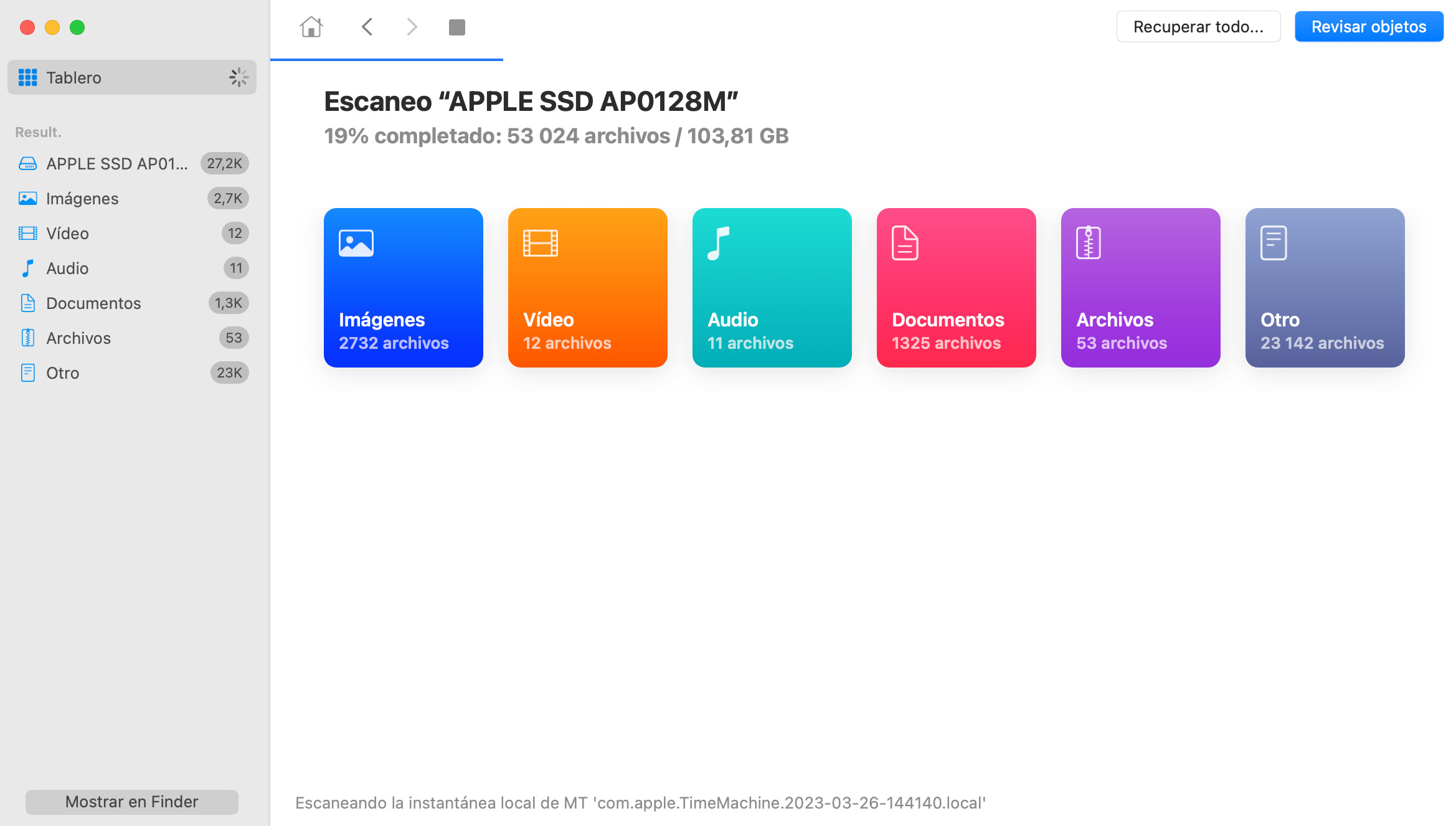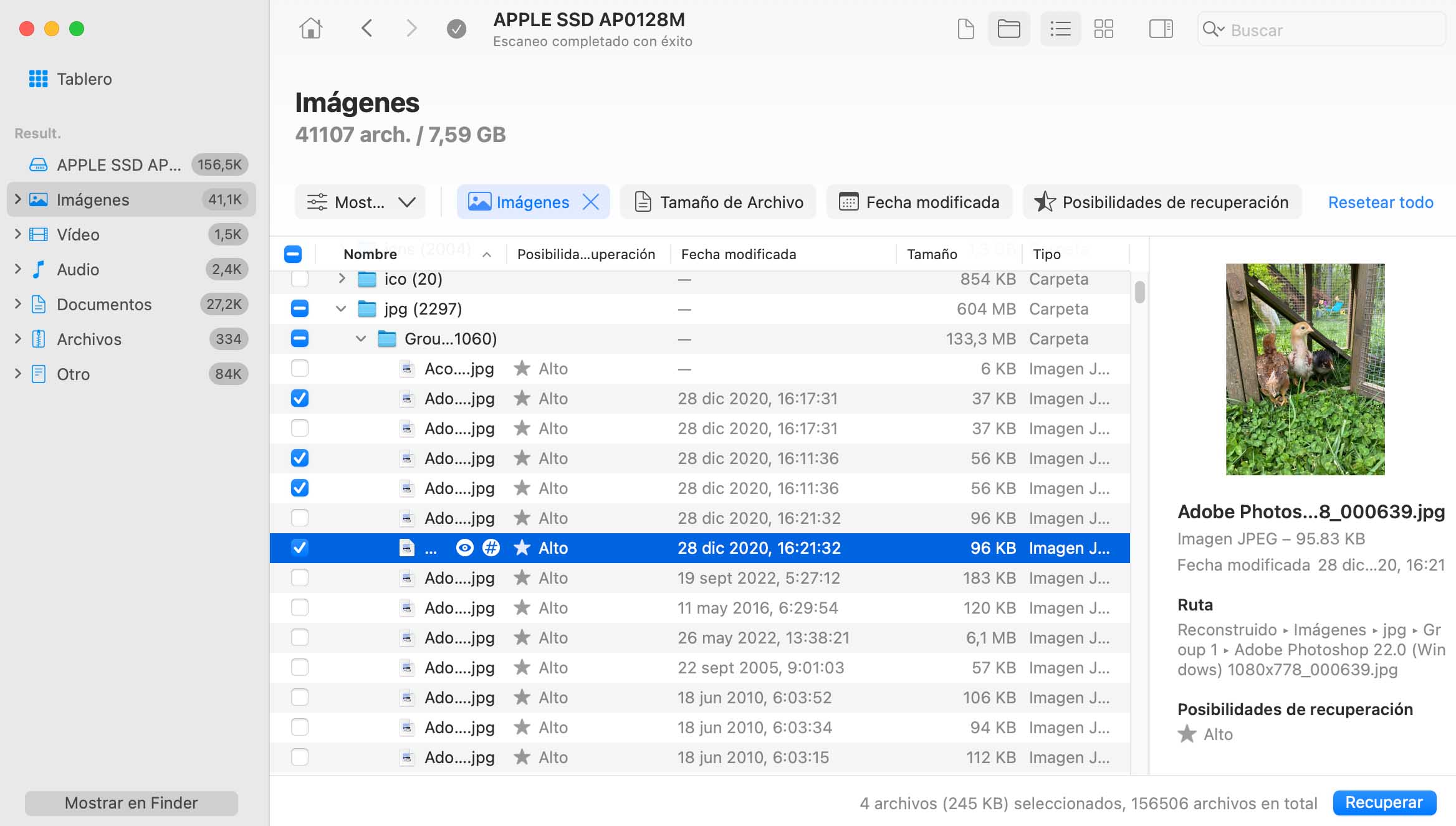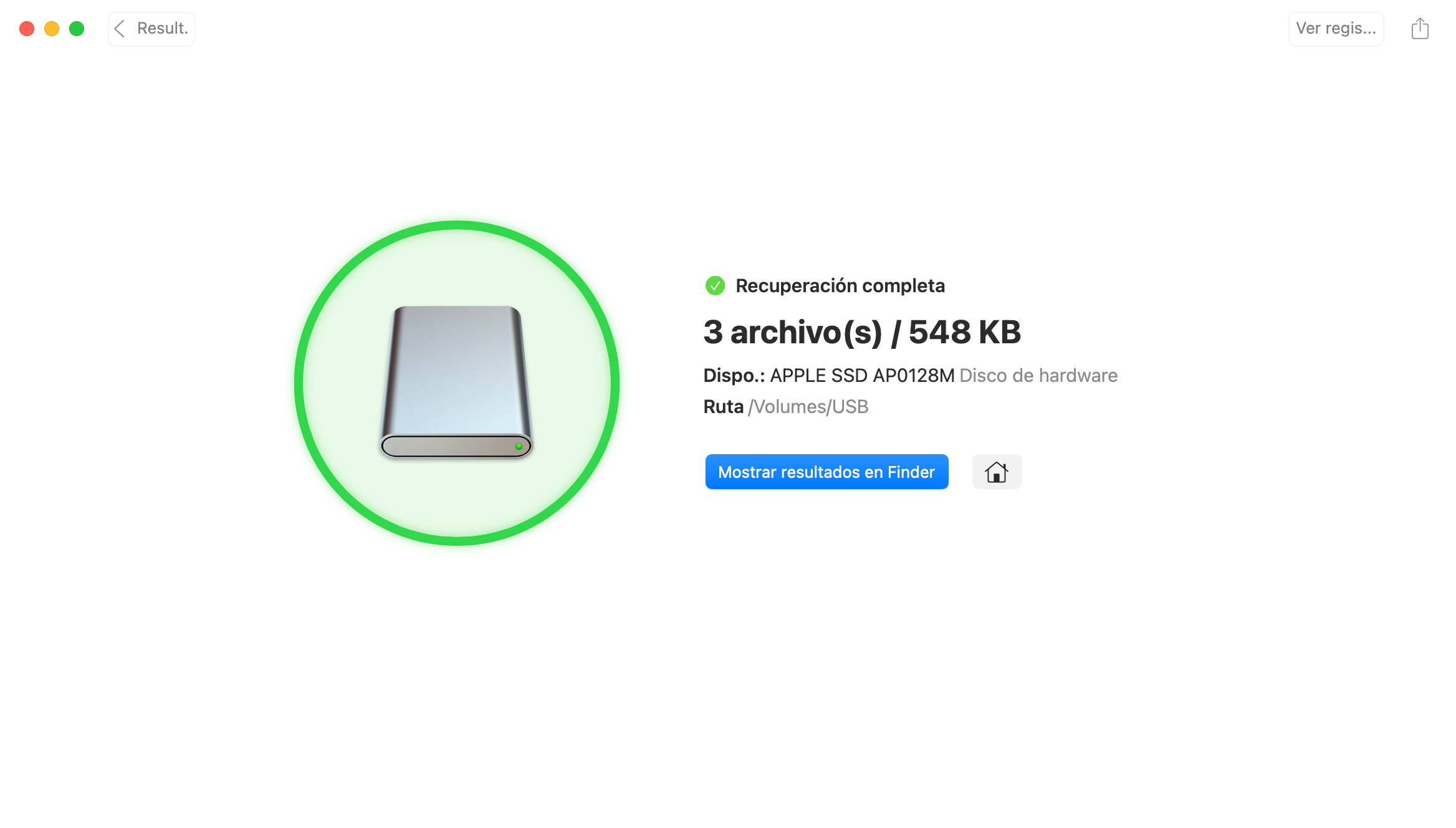
Sin embargo, incluso la versión gratuita del programa permite recuperar los datos si antes se activa una tecnología de protección y recuperación de archivos exclusiva llamada Recovery Vault. Cuando Recovery Vault está habilitada, los registros de servicio del sistema de archivos y los atributos de los archivos eliminados se guardan en un almacenamiento especial del programa. Más adelante, es posible recuperar los archivos eliminados con sus nombres y estructura originales incluso si se utiliza la versión gratuita de Disk Drill.
Además de la función principal de recuperación de datos, Disk Drill cuenta con una opción de protección de archivos llamada Recuperación garantizada. La recuperación de datos siempre se asocia con el riesgo de pérdida de datos, dado que una recuperación correcta depende de varios factores. Es la razón por la que desarrollamos el servicio Recuperación garantizada que crea copias de seguridad de los archivos eliminados. Con Recuperación garantizada habilitada, las posibilidades de perder datos son mínimas y la propia recuperación se realiza en cuestión de segundos.
Funciones adicionales de Disk Drill:
- Creación de imáges de disco o volúmenes en formato DMG- Supervisión del estado del disco duro del Mac
DESCARGAR GRATIS
(Tamaño de archivo: 33MB / 24th Apr, 2013)G4, G5 o Intel Mac
Mac OS X 10.5 o posterior
Recuperación de datos del disco duro
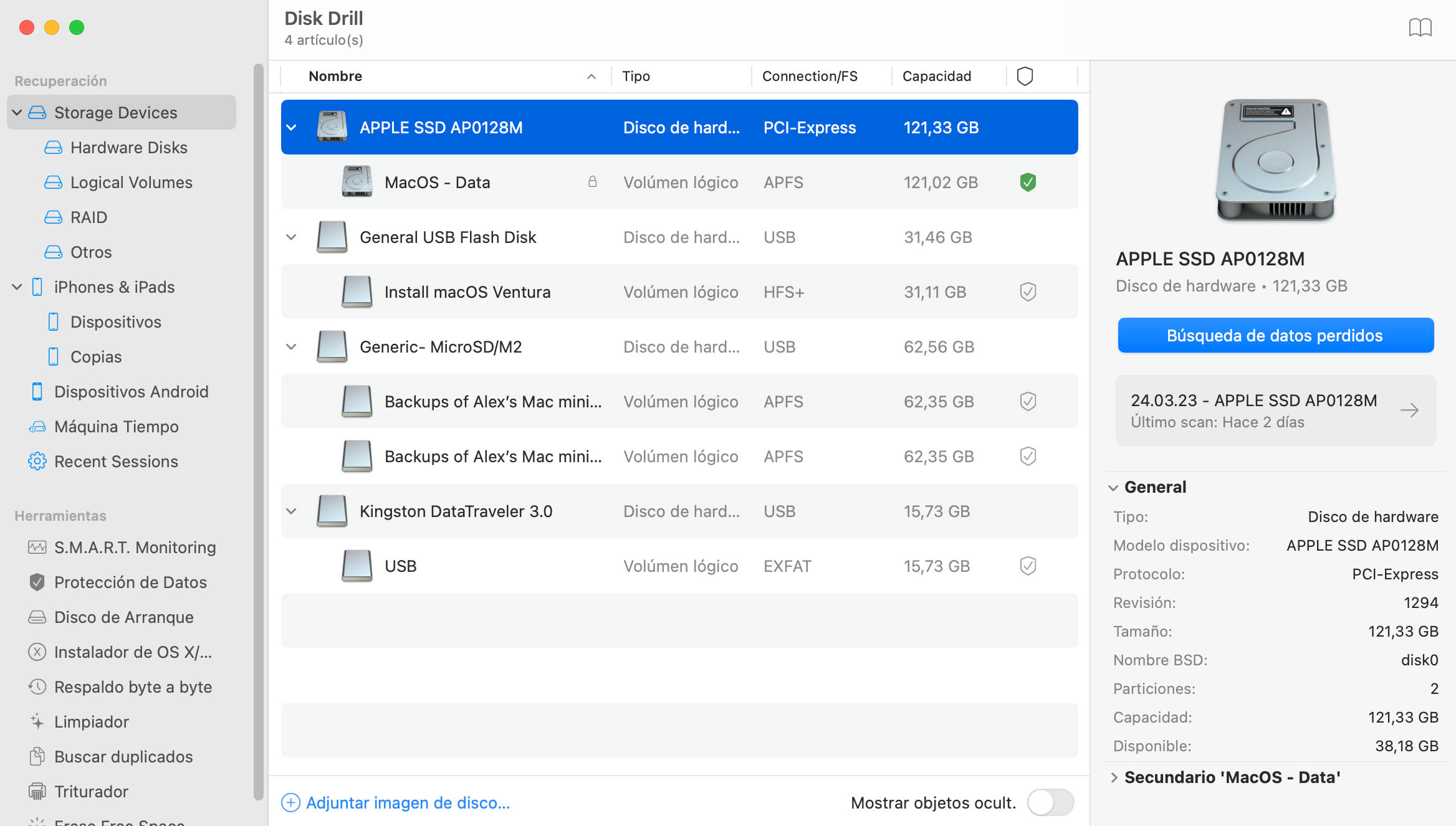
Disk Drill permite recuperar datos de discos duros internos y externos (USB, FireWire, eSATA, Thunderbolt), discos duros de cámaras de vídeo, iPod mini, iPod shuffle, iPod nano y iPod classic. Disk Drill es compatible con todos los discos administrados que se conectan y montan en Mac OS X. Permite restaurar volúmenes completos del disco duro a los que, por alguna razón, no puede accederse.
Recuperación de datos de unidades flash USB, discos SSD y tarjetas de memoria
Tanto si se trata de una tarjeta de memoria de una cámara (compact flash, SD, MMC, XD o Secure Digital) con muchas fotografías, como si se trata de una unidad flash USB con archivos eliminados, Disk Drill puede recuperarlos todos. Solo tiene que conectar la tarjeta de memoria al Mac utilizando un lector de tarjetas, la unidad flash USB al puerto USB del Mac o el iPod (excepto el iPod touch), y confiar a Disk Drill la recuperación de los datos.
Recuperación de datos: formatos de archivo compatibles
Disk Drill es compatible con todos los tipos de datos: archivos de texto, gráficos, vídeos, aplicaciones, archivos de ajustes, etc. Trabajamos constantemente para ampliar la lista de formatos compatibles con el programa. La siguiente es la lista más actualizada de los formatos que el modo Análisis profundo puede reconstruir:
AI (imágenes de Illustrator), CR2 (imágenes sin formato de Canon), DNG (imágenes de negativos digitales), JPG y JPEG, TIFF, BMP, GIF, MAX (escenas de 3ds Max), NEF (imágenes sin procesar de Nikon), PNG, PSD (imágenes de Photoshop), RW2, VSD (dibujos de Visio), SKP (documento de SketchUp), AVI, DV (vídeo digital), M2TS (vídeo Blu-ray), VOB, ORF (imágenes sin formato de Olympus), FFF (imágenes sin formato de Hasselblad), IPA (aplicaciones para iOS), MMAP (mapas de MindManager), RVT (Revit), FP7 (documento de FileMaker), ENL(archivo de EndNote Library), APK (aplicaciones para Android), C4D (Cinema 4D), RM (archivos de Real Media, también llamado RV, RMVB), RA (formato de Real Audio), FLAC (audio comprimido sin pérdida), MA, MB, MP (archivos de Maya), ITL (formato del archivo de la biblioteca de iTunes) ...mostrar todos los formatos
Recuperación de datos: sistemas de archivos compatibles
Una de las ventajas esenciales del programa es la compatibilidad con todos los sistemas de archivos, en concreto: HFS y HFS+, FAT16 y FAT32, NTFS, EXT3, EXT4, etc. Tenga en cuenta que la recuperación de datos puede llevarse a cabo incluso si se ha formateado el disco.
Recuperación de datos: procedimiento
Los datos pueden recuperarse de tres modos:
1. "Recuperación" - recupera archivos que anteriormente se protegieron con Recovery Vault o con la recuperación garantizada;
2. "Análisis rápido" búsqueda de los archivos eliminados recientemente;
3. "Análisis profundo" - esta opción se utiliza en caso de que el análisis rápido no encuentre los archivos eliminados.
Recomendamos que los datos se recuperen exactamente en ese orden. Si la unidad anteriormente se protegió con Recovery Vault o con la recuperación garantizada, utilice el modo Recuperación. En caso contrario, ejecute un análisis rápido y observe los resultados. Si el análisis rápido no ha encontrado los archivos, utilice el modo Análisis profundo que realizará un examen de bajo nivel, sector por sector.